Come integrare ManyChat con Contatti Google
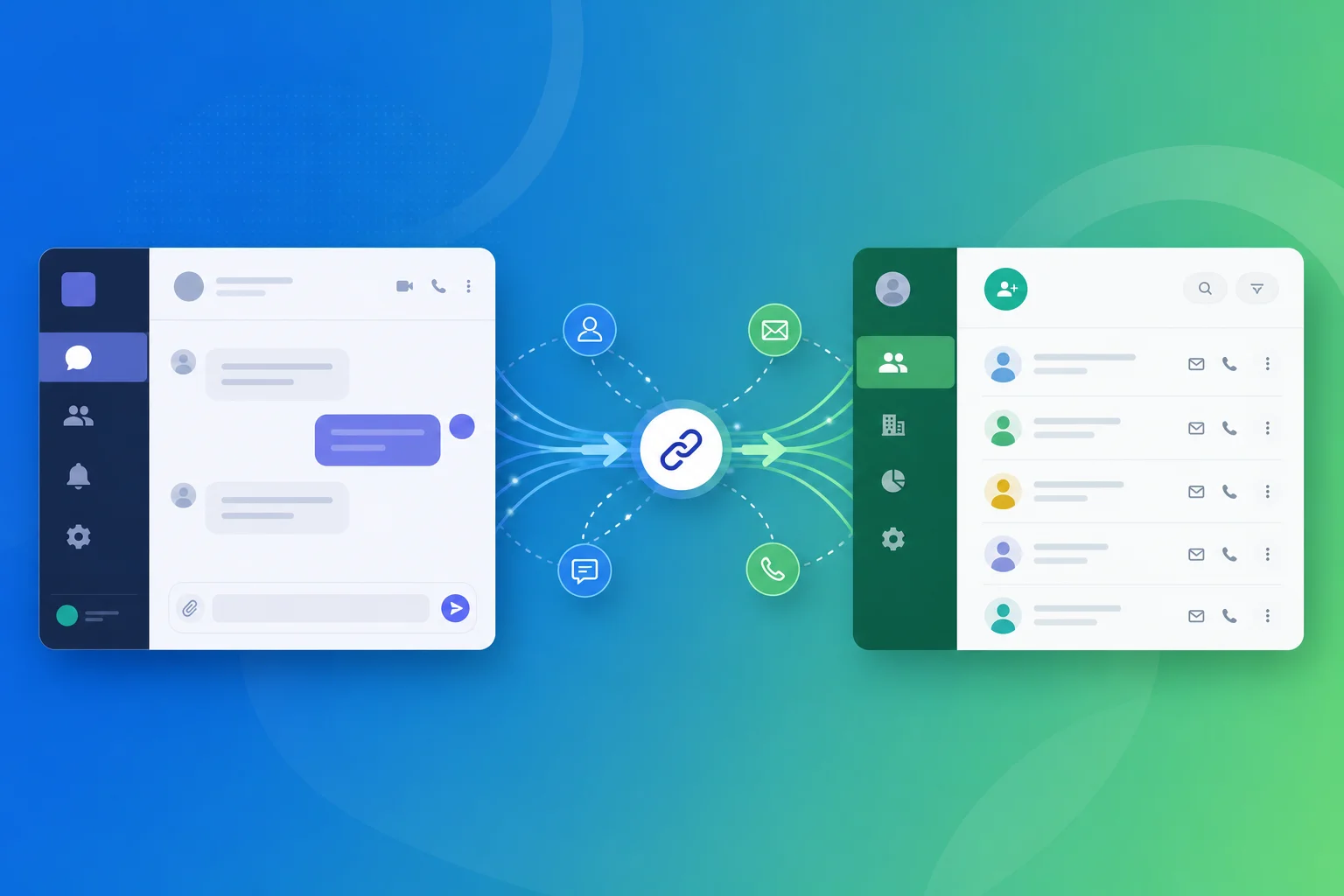
Utilizziamo spesso ManyChat nelle nostre strategie di digital marketing come strumento per catturare lead – cioè raccogliere le informazioni di contatto di potenziali clienti. Ma cosa succede dopo?
Il problema classico è questo: i dati dei lead restano “chiusi” dentro ManyChat e ogni volta che qualcuno chiama, non sai chi è. Una buona strategia di segmentazione parte proprio da qui: avere i dati dei lead organizzati e accessibili. Devi andare a cercare nel bot, perdendo tempo prezioso.
In questo tutorial vedremo come integrare ManyChat con Google Contatti per sincronizzare automaticamente i lead nella tua rubrica telefonica.
Il problema della regola delle 24 ore
Facebook Messenger ha una limitazione importante: la regola delle 24 ore. Puoi inviare messaggi liberi a un utente solo nelle 24 ore successive all’ultima interazione. Dopo questo periodo, puoi solo inviare messaggi approvati da Facebook.
Questo rende fondamentale salvare i dati dei lead in sistemi esterni al momento della raccolta. Google Contatti è la soluzione perfetta per chi vuole avere i numeri di telefono direttamente in rubrica e vedere il nome del chiamante senza dover cercare nel CRM.
Cosa ci serve
- Account ManyChat Pro (necessario per le API)
- Account Make (ex Integromat) – il piano gratuito è sufficiente
- Account Google con accesso a Google Contatti
Passo 1: Generare la chiave API di ManyChat
Accedi a ManyChat e vai su Impostazioni → API. Genera una nuova chiave API e conservala: ti servirà nel passo successivo.
Passo 2: Creare lo scenario su Make
Make (ex Integromat) è uno strumento di automazione che permette di connettere diverse applicazioni senza codice.
Crea un nuovo scenario con questa struttura:
- Trigger: Webhook di ManyChat (riceve i dati dal bot)
- Azione: Crea o aggiorna un contatto in Google Contacts
Per il trigger, Make ti fornirà un URL webhook che userai in ManyChat nel passo successivo.
Passo 3: Configurare il flusso in ManyChat
Nel tuo flusso ManyChat (dove raccogli nome e numero di telefono del lead), aggiungi un’azione “Chiama API esterna” o “Trigger Make” alla fine del flusso.
Configura l’azione per inviare a Make:
{{full_name}}– Il nome del lead{{phone}}– Il numero di telefono- Qualsiasi altro campo che vuoi sincronizzare
Passo 4: Mappare i campi in Make
In Make, configura l’azione Google Contacts per:
- Trovare un contatto esistente con quel numero (per evitare duplicati)
- Creare un nuovo contatto se non esiste, oppure aggiornare quello esistente
Mappa i campi:
- Nome →
nomericevuto dal webhook - Telefono →
telefonoricevuto dal webhook - Note → “Lead da ManyChat – [data]“
Il risultato
Una volta configurato, ogni volta che un utente lascia i propri dati nel tuo chatbot ManyChat:
- I dati arrivano a Make tramite webhook
- Make crea automaticamente un contatto in Google
- Il contatto appare nella tua rubrica entro pochi secondi
- La prossima volta che quella persona chiama, il tuo telefono mostra il suo nome
Niente più numeri sconosciuti tra i tuoi lead!
Vantaggi aggiuntivi
Questa integrazione ha altri benefici:
- Zero lavoro manuale – nessuna esportazione/importazione CSV
- Sincronizzazione in tempo reale – i contatti appaiono subito
- Dati sempre aggiornati – se il lead aggiorna i suoi dati nel bot, il contatto si aggiorna
- Scalabile – funziona allo stesso modo con 10 o 10.000 lead
Hai bisogno di aiuto per configurare questa integrazione? Contattaci – implementiamo noi la soluzione per te.
Vuoi saperne di più sui chatbot?
Contattaci per una consulenza gratuita o scopri tutti gli articoli del blog.