Come integrare ManyChat con Calendly – Parte 1
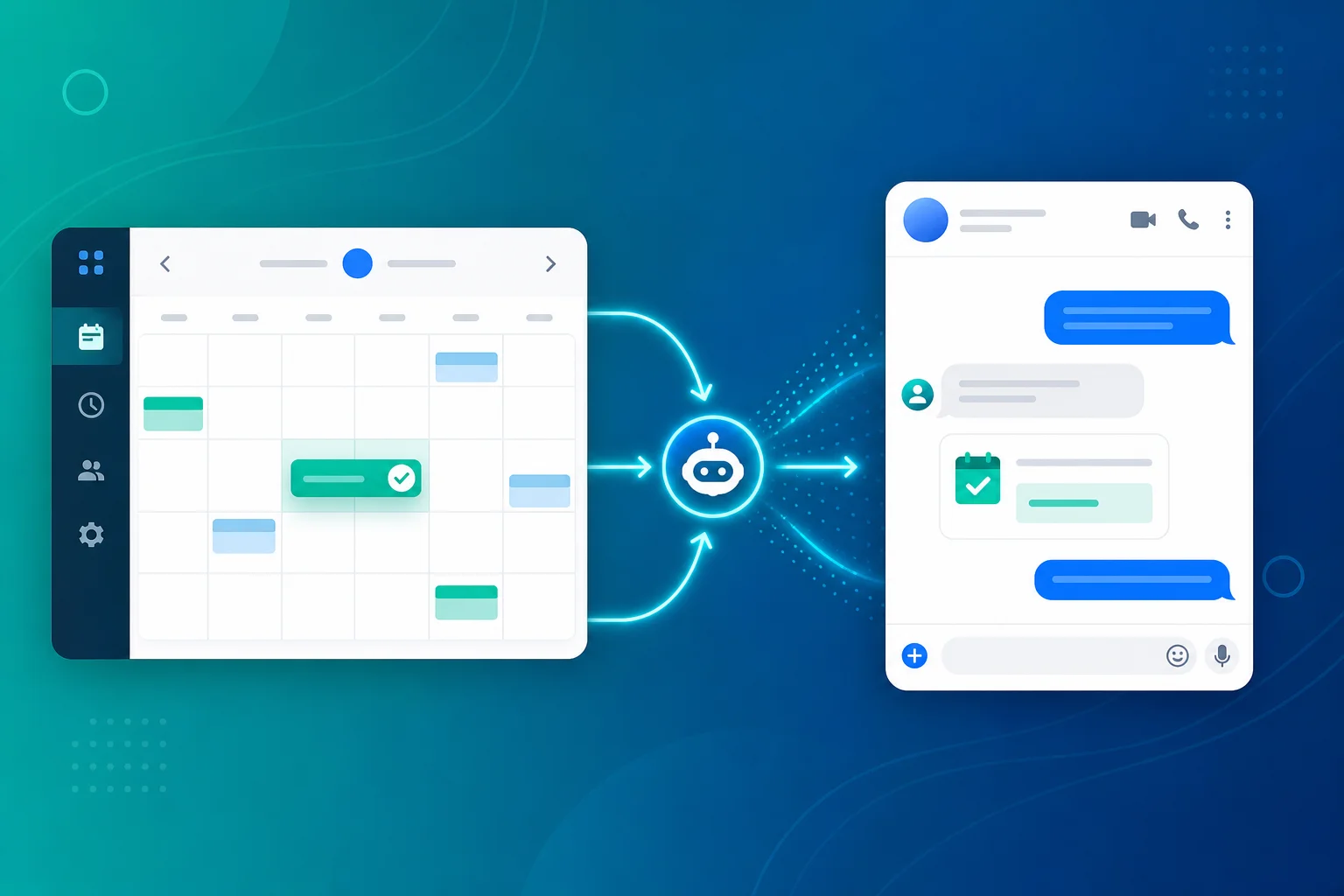
In questa guida vedremo come integrare ManyChat con Calendly per creare un sistema di prenotazione appuntamenti professionale e automatizzato, direttamente all’interno di Facebook Messenger.
Perché integrare ManyChat con Calendly?
ManyChat è uno strumento eccellente per raccogliere informazioni dagli utenti e gestire conversazioni automatizzate. Tuttavia, quando si tratta di prenotazioni appuntamenti, presenta alcune limitazioni native: gli utenti non possono modificare o cancellare autonomamente un appuntamento una volta preso tramite il chatbot.
Calendly risolve questi problemi offrendo:
- Un’interfaccia web responsive e ottimizzata per la prenotazione
- Sincronizzazione automatica con Google Calendar
- Finestre di disponibilità personalizzabili
- Prevenzione automatica dei conflitti di calendario (disponibile anche nella versione gratuita)
- Email di conferma e reminder automatici
Combinando ManyChat e Calendly ottieni il meglio dei due mondi: la potenza conversazionale del chatbot e la flessibilità di una piattaforma dedicata alla gestione degli appuntamenti.
Cosa ti serve
Prima di iniziare, assicurati di avere:
- Un account ManyChat (anche gratuito per i passaggi base)
- Un account Calendly (la versione gratuita è sufficiente per iniziare)
- Un account Google Calendar collegato a Calendly
Passo 1: Configurare Calendly
Accedi al tuo account Calendly e crea un nuovo tipo di evento. Configura:
- Durata dell’appuntamento (es. 30 minuti, 1 ora)
- Disponibilità oraria – gli orari in cui sei disponibile per i meeting
- Buffer tra gli appuntamenti – tempo di pausa tra un appuntamento e l’altro
- Numero massimo di appuntamenti al giorno
Collega il tuo Google Calendar per evitare sovrapposizioni con altri impegni.
Passo 2: Creare il flusso in ManyChat
In ManyChat, crea un nuovo flusso che raccoglierà le informazioni necessarie prima di inviare l’utente su Calendly. Tipicamente raccoglierai:
- Nome e cognome dell’utente (tramite User Input)
- Indirizzo email (tramite User Input di tipo email)
- Eventualmente il numero di telefono
Salva queste informazioni nei Custom Field di ManyChat.
Passo 3: Generare il link Calendly pre-compilato
La parte più interessante dell’integrazione è questa: Calendly supporta parametri URL che permettono di pre-compilare automaticamente i campi del form di prenotazione.
Puoi costruire un URL come questo:
https://calendly.com/il-tuo-nome/tipo-evento?name={{full_name}}&email={{email}}Dove {{full_name}} e {{email}} sono le variabili di ManyChat che verranno sostituite automaticamente con i dati raccolti nel flusso.
Passo 4: Creare il pulsante nel bot
Nel flusso ManyChat, aggiungi un messaggio con un pulsante URL che apre il link Calendly costruito al passo precedente. Se vuoi salvare i dati raccolti anche nella tua rubrica, puoi abbinare questa integrazione con la guida su come sincronizzare ManyChat con Google Contacts. Imposta l’apertura in WebView per mantenere l’utente all’interno dell’esperienza Messenger.
L’utente vedrà direttamente la pagina di Calendly con nome ed email già compilati, dovendo solo scegliere data e ora.
Il risultato finale
Con questa integrazione, il processo di prenotazione diventa:
- L’utente interagisce con il chatbot
- Il bot raccoglie nome ed email
- Il bot mostra un pulsante “Prenota ora”
- L’utente clicca e vede Calendly con i dati già compilati
- Sceglie data e ora → appuntamento confermato automaticamente
- Riceve email di conferma da Calendly
Un’esperienza fluida e professionale che riduce drasticamente i no-show e i problemi di comunicazione.
Nella Parte 2 di questa guida vedremo come sincronizzare le prenotazioni con ManyChat tramite webhook per attivare automazioni avanzate dopo la conferma dell’appuntamento.
Hai domande? Contattaci — siamo qui per aiutarti.
Vuoi saperne di più sui chatbot?
Contattaci per una consulenza gratuita o scopri tutti gli articoli del blog.